Saltar al contenido
Volver a proyectos
Side project · Prueba técnica

Tallera

App móvil que conecta a personas interesadas en enseñar y aprender a través de talleres como cocina, yoga, idiomas o arte.
Cliente
Side project · Prueba técnica
Rol
UX/UI Designer end-to-end
Año
2025
Herramientas
Figma
Entregables e impacto
01
Dos flujos end-to-end diferenciados por rol: profesor y alumno
02
Wireframes de baja y alta fidelidad de la app completa
03
Definición funcional pantalla por pantalla de ambos flujos

Una nueva era de talleres

Esta es una app móvil diseñada para conectar a personas interesadas en enseñar y aprender a través de talleres como cocina, yoga, idiomas, arte, entre otros.

Los instructores pueden ofrecer clases de forma presencial o virtual, gestionar sus talleres, recibir reservas, comunicarse directamente con sus alumnos y llevar el control de su agenda.

Por otro lado, los alumnos tienen la posibilidad de buscar y elegir talleres según su presupuesto, intereses y disponibilidad. Además, podrán revisar el perfil del profesor, comunicarse con él, administrar sus clases, evaluarlas y gestionar sus métodos de pago, todo desde la misma plataforma.

La experiencia es en tiempo real, flexible y pensada para facilitar el aprendizaje y la organización tanto para profesores como para alumnos.

Logo de Tallera: una nueva era de talleres

Objetivo del proyecto

Al desarrollar una app móvil desde cero, el objetivo principal es garantizar que los usuarios comprendan la experiencia de forma clara, fluida y coherente, facilitando así su navegación e interacción desde el primer uso.

Mi papel

Lo ideal en esta etapa del proyecto, desde mi rol como diseñadora UX/UI, es realizar distintas reuniones y entrevistas con stakeholders, clientes y/o usuarios, así como también con colegas de áreas relacionadas con el producto (desarrollo, marketing, etc.).

Todo esto con el objetivo de levantar una hipótesis y comprender el problema desde una perspectiva estratégica, buscando equilibrar las necesidades del usuario con los objetivos del negocio.

Tareas:

  1. Conocer la mente y perspectiva del cliente.
  2. Planificar en base a los problemas, necesidades y funciones.
  3. Crear flujos y objetivos del producto.
  4. Generar interfaz y experiencia de usuario.
  5. Realizar pruebas moderadas para medir la experiencia e iterar.

Herramienta:

Figma

Cómo abordé el proceso

Para los procesos de identificar necesidades, analizar el contexto, idear una solución y levantar insights para mantener una mejora constante en el servicio que entregamos.

Además utilizar la IA, con prompts detallados para iterar más rápido y validar diseños.

PasoActividades
Paso 1 · Identificar necesidadesEntrevistas cualitativas · Crear mapas de empatía · Benchmarking · Diagrama de afinidad · Card sorting · Matriz CSD
Paso 2 · Analizar contextoStakeholder Map (mapa de actores o partes interesadas) · Business Model Canvas o Lean Canvas
Paso 3 · Diseñar soluciónValidar ideas durante brainstorming o co-creación · Realizar reuniones con clientes, stakeholder · User Flow · Uso de inteligencia artificial para iterar más rápido y validar diseños
Paso 4 · User testingEvaluación heurísticas · Pruebas de usabilidad moderadas · Análisis con mapas de calor · Customer Journey Map

El proyecto

Flujo del profesor

Una vez que los datos estén ingresados y el usuario haga clic en "Iniciar sesión", podrá acceder a su dashboard. En la barra de navegación inferior (navbar) se han creado accesos rápidos a:

  • Inicio
  • Calendario
  • Alumnos
  • Perfil

El calendario permite visualizar las clases programadas por fecha, lo que facilita la gestión de talleres.

En la sección "Alumnos" se muestra el listado de estudiantes conectados con el profesor, junto a información clave como ciudad y horario.

El profesor puede editar su perfil y revisar los testimonios compartidos por sus alumnos.

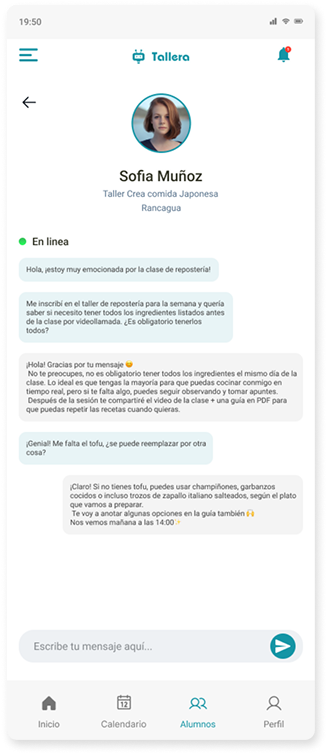
El profesor puede identificar fácilmente qué alumnos están conectados en tiempo real desde la lista de estudiantes. Desde allí, puede seleccionar a uno de ellos para iniciar una conversación directa a través del chat integrado.

Funciones de cada pantalla (profesor)

Login

Esta pantalla cumple funciones clave para el acceso a la app:
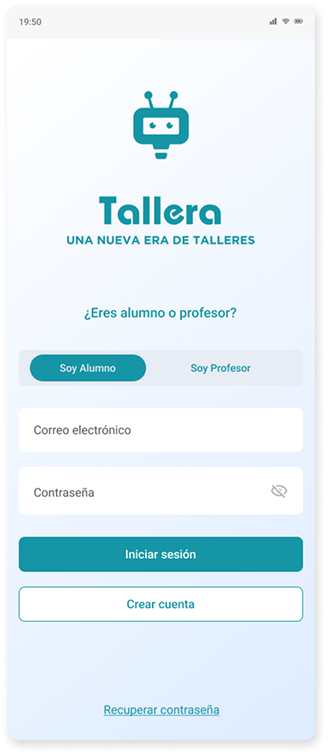
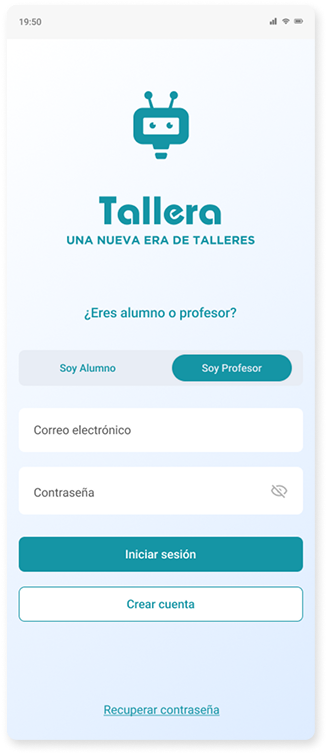
  • Un control segmentado permite seleccionar el rol del usuario (alumno o profesor).
  • Campos de entrada para correo electrónico y contraseña, necesarios para validar la cuenta.
  • Botones de acción para iniciar sesión, registrarse como nuevo usuario o recuperar la contraseña en caso de olvido.
Pantalla de login con el rol Soy Alumno seleccionadoPantalla de login con el rol Soy Profesor seleccionado

Dashboard o inicio

Esta sección entrega una visión general del día a día del profesor. Sus funciones principales incluyen:
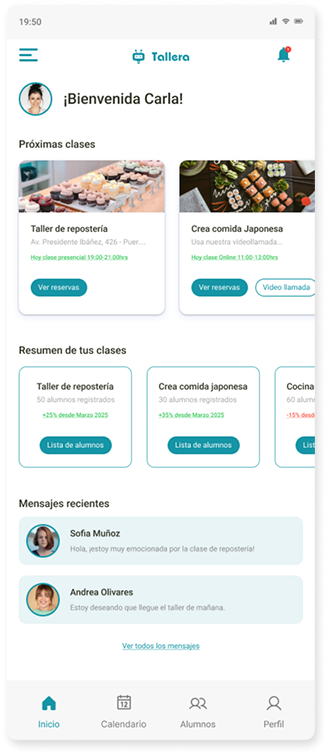
  • Mostrar las clases agendadas para el día.
  • Visualizar las reservas por clase.
  • Iniciar videollamadas directamente desde la interfaz, ahorrando tiempo.
  • Informar cuántos alumnos están inscritos en cada taller.
  • Comparar si la asistencia ha aumentado o disminuido.
  • Acceder al listado completo de alumnos por taller.
  • Visualizar los últimos mensajes recibidos por parte de los estudiantes.
Dashboard del profesor con las próximas clases, el resumen de reservas por taller y los mensajes recientes

Calendario

Esta vista permite al profesor organizar y planificar sus actividades con facilidad. Las funciones principales son:
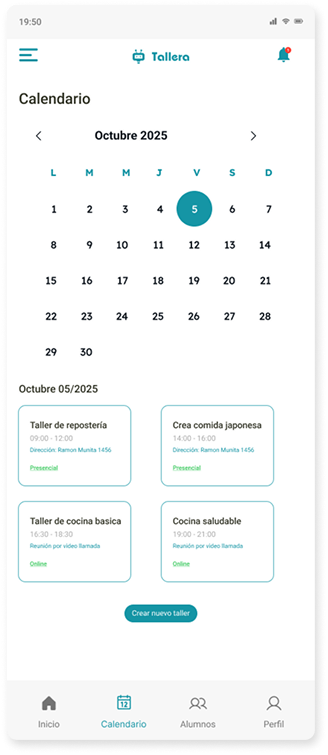
  • Agendar nuevos talleres directamente seleccionando una fecha.
  • Consultar la programación diaria y visualizar de forma clara los talleres que se realizarán durante el día.
Calendario mensual del profesor con los talleres del día y el botón para crear un nuevo taller

Gestión de alumnos & mensajes

Esta sección facilita la comunicación entre profesores y alumnos. Sus funciones principales son:
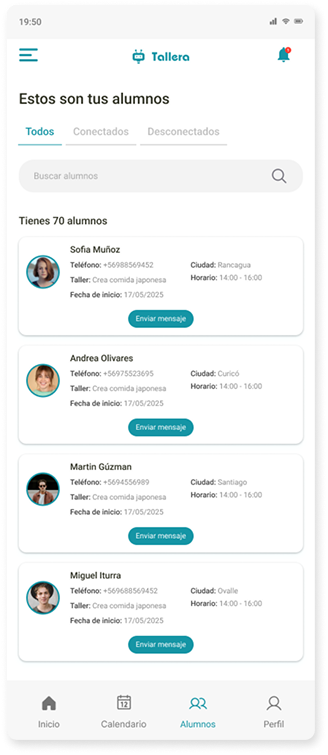
  • Filtrar la lista de alumnos por estado (conectados, desconectados o todos).
  • Buscar alumnos mediante un input de búsqueda para agilizar la interacción.
  • Enviar mensajes instantáneos directamente desde la interfaz.
  • Visualizar en todo momento el estado de conexión del alumno dentro del chat, asegurando una experiencia más sincronizada y fluida.
Listado de alumnos del profesor, filtrable por estado de conexión y con buscadorConversación del profesor con una alumna, con el estado de conexión visible en la cabecera

Perfil

Esta sección permite al profesor personalizar su perfil y conocer mejor la percepción de sus alumnos. Sus principales funciones son:
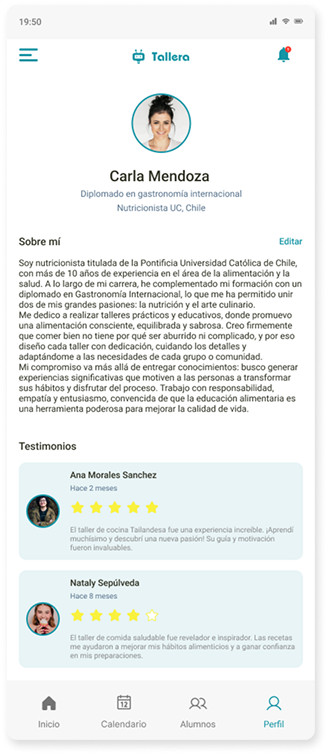
  • Editar la sección “Sobre mí” para destacar su experiencia, formación y especialización, facilitando que los alumnos tomen decisiones informadas al elegir un taller.
  • Acceder a los testimonios dejados por sus alumnos, incluyendo comentarios y calificaciones, lo que ayuda a evaluar el impacto de sus clases y mejorar continuamente.
Perfil del profesor con la sección Sobre mí y los testimonios de sus alumnos con calificación

Flujo del alumno

Una vez que los datos estén ingresados y el usuario haga clic en "Iniciar sesión", podrá acceder a su dashboard. En la barra de navegación inferior (navbar) se han creado accesos rápidos a:

  • Inicio
  • Chat
  • Clases
  • Perfil

Desde la sección Chat, el usuario puede seleccionar al profesor con quien desea comunicarse. Al hacerlo, será redirigido a una pantalla donde podrá visualizar y continuar la conversación en tiempo real.

Además, en la sección Clases, podrá gestionar sus talleres agendados, revisar horarios y realizar modificaciones si es necesario.

El perfil del alumno difiere del del profesor, ya que, al tratarse de la primera versión, buscamos recopilar insights que nos permitan identificar áreas de mejora en la aplicación.

Asimismo, en la sección "Organiza tu cuenta", el usuario tendrá la posibilidad de añadir y gestionar el método de pago que mejor se adapte a sus necesidades.

Funciones de cada pantalla (alumno)

Dashboard o inicio

Entre sus principales funciones, el usuario podrá:
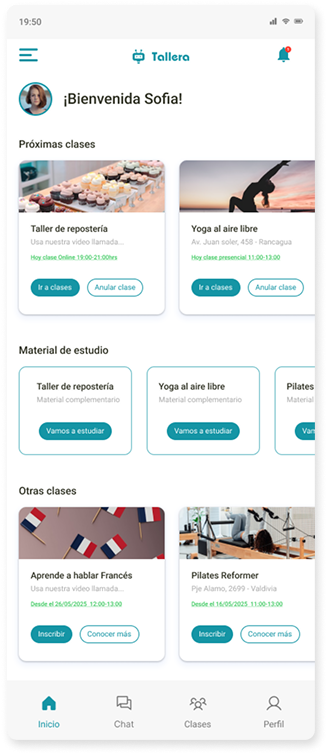
  • Visualizar las clases agendadas para el día, con detalles como horario y dirección en caso de clases presenciales. Para clases a distancia, el botón "Ir a clases" permitirá acceder directamente a la videollamada.
  • Anular o cancelar clases.
  • Acceder al material de estudio relacionado.
  • Inscribirse en diversas actividades, tales como yoga, idiomas, cocina, entre otras.
Dashboard del alumno con las próximas clases, el material de estudio y otras clases para inscribirse

Chat & mensajería instantánea

Esta funcionalidad optimiza la comunicación entre usuarios. Sus características principales incluyen:
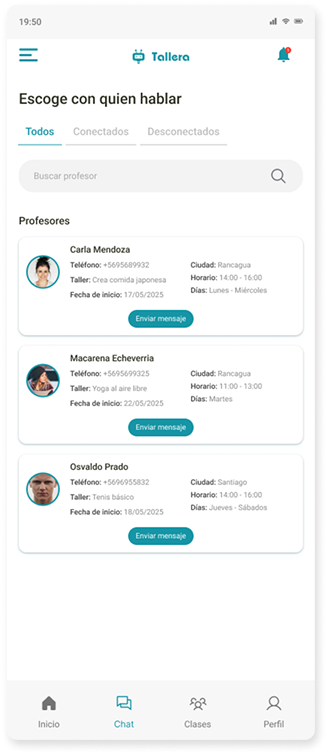
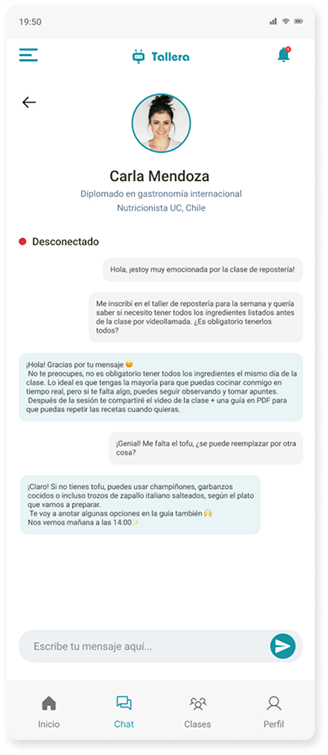
  • Visualización y filtrado de profesores: permite ver profesores por estado (conectados, desconectados) o una lista completa, facilitando identificar su disponibilidad.
  • Búsqueda ágil: un campo de búsqueda intuitivo para localizar rápidamente a un profesor.
  • Mensajes directos en tiempo real: posibilita la comunicación instantánea.
  • Indicador de conexión del remitente: muestra el estado de conexión del interlocutor en cada conversación, vital para la sincronización y contexto.
Listado de profesores filtrable por estado de conexión, con buscadorConversación del alumno con una profesora, con el indicador de conexión en la cabecera

Clases

Esta sección centraliza las interacciones con los talleres y ofrece las siguientes funcionalidades:
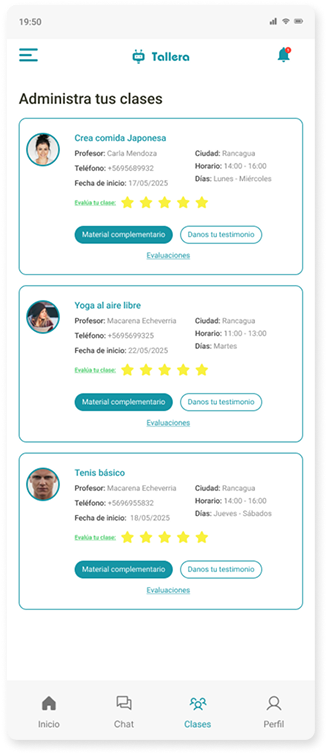
  • Consulta de información del profesor: accede al perfil completo del docente.
  • Material de estudio complementario: permite descargar o visualizar recursos adicionales para reforzar el aprendizaje.
  • Evaluación y testimonio del docente: facilita la calificación del profesor y la entrega de comentarios o experiencias.
  • Revisión de evaluaciones propias: posibilita la consulta de las calificaciones o el feedback recibido, en caso de que el taller lo contemple.
Detalle de una clase con la información del profesor, el material de estudio y la evaluación del docente

Perfil

Esta sección ofrece al usuario el control sobre su información y experiencia en la plataforma, incluyendo:
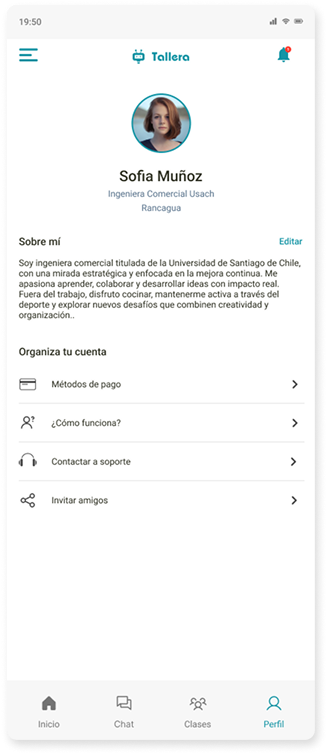
  • Gestión del perfil personal: posibilidad de editar la sección "Sobre mí".
  • Configuración de cuenta y pagos: permite organizar y añadir métodos de pago.
  • Sección de ayuda "¿Cómo funciona?": acceso rápido a información para resolver dudas sobre el uso de la plataforma.
  • Soporte técnico: un canal directo para contactar al equipo de soporte ante cualquier incidencia.
  • Compartir la aplicación: facilita la difusión de la plataforma entre contactos y amigos.
Perfil del alumno con Sobre mí, organización de la cuenta y métodos de pago, ayuda, soporte y opción de compartir la app
Siguiente proyecto
General de Seguros

General de Seguros

Análisis y propuesta de mejora para la Plataforma Virtual de Clientes de General de Seguros. Enfocado en usabilidad, jerarquía visual y consistencia.